NaviKite 2026

NaviKite User Guide

En praktisk guide til NaviKite slik appen fungerer i siste versjon: navigasjon, kart, ruter, talevarsler, TurTips, restriksjonssoner, offline-kart og Apple Watch.
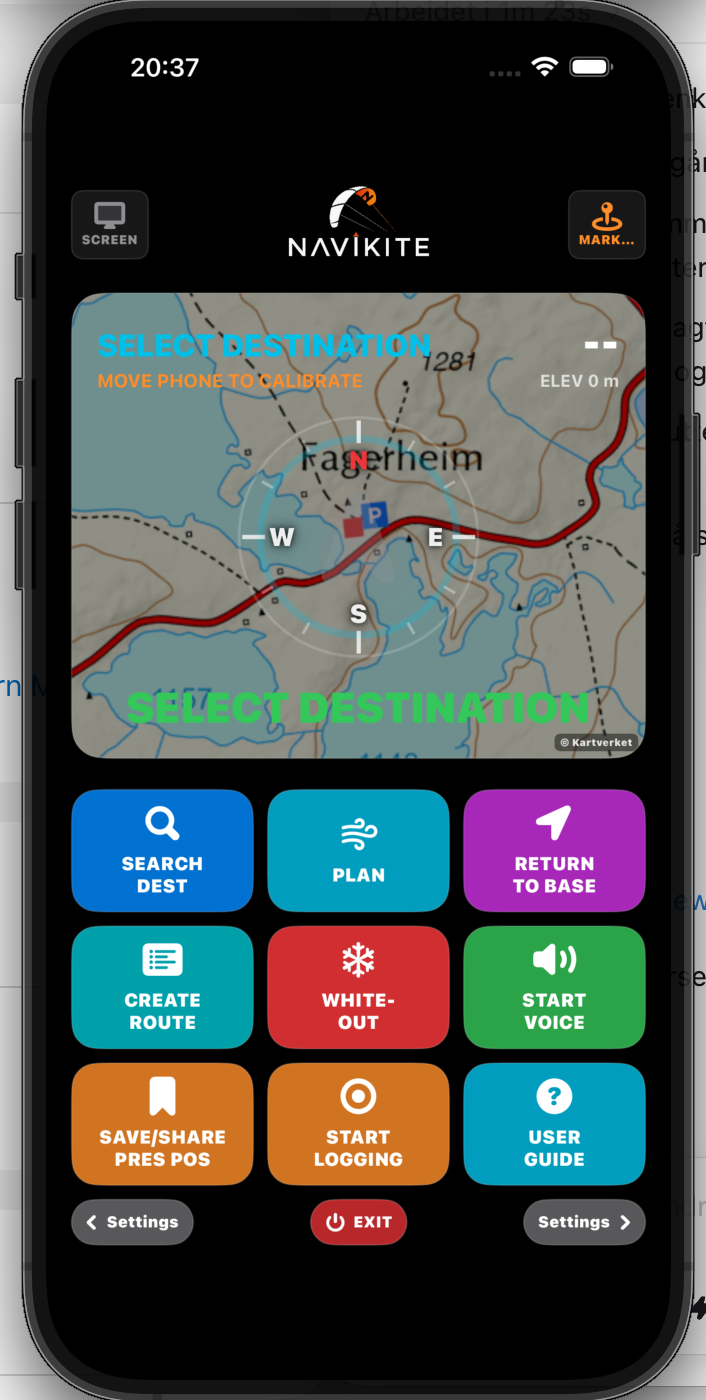
NaviKite startskjerm med kart og kompass
Kortversjon

NaviKite er et navigasjonshjelpemiddel for snøkitere og fjellfolk. Appen gir retning, avstand og situasjonsforståelse med tale, skjerm, kart og Apple Watch.

NaviKite erstatter ikke kart, kompass, værvurdering eller fjellvett. Veiledningen er som regel luftlinje mot destinasjon, ruteveipunkt eller base; du velger fortsatt trygg linje.

Kom raskt i gang
  1. Marker base før du drar hvis du kan få behov for Return to Base.
  2. Velg destinasjon med søk, lagret punkt, kartvalg, hytte, rute eller GPX-punkt.
  3. Sjekk mål eller rute i kartet før du bekrefter start.
  4. Velg Kite for vanlig snøkiting, eller Walk / Ski ved sakte forflytning.
  5. Sett lydoppdateringer til 10, 20, 30 eller 60 sekunder, 3 eller 5 minutter, eller kun kommando.

Før navigasjon fungerer forsiden som kompass/kartoversikt. Under navigasjon viser NaviKite aktivt mål, avstand og retning. Bruk SCREEN hvis telefonen ligger synlig i armlomme; Exit slår det av igjen.

Trykk på kompassrosen på forsiden for å åpne fullskjermkartet. Dette er ment som rask situasjonsforståelse når du stopper og vil se terreng, posisjon, retning, rute og eventuelle restriksjonssoner rundt deg.

Forsideknapper
SCREENHolder skjermen våken når telefonen ligger synlig.
SEARCH DESTFinn destinasjon med søk, koordinater eller kart. Offline-hytter og punkter kan velges med GO.
MARK BASELagrer nåværende posisjon som base.
RETURN TO BASEStarter navigasjon tilbake til lagret base.
OPEN/CREATE ROUTELag rute på kartet, importer GPX, start, endre eller del ruter.
WHITEOUTHyppigere talevarsler og valg om nærmeste hytte eller videre til mål.
START/STOP VOICEPauser eller starter automatiske talevarsler. Navigasjon fortsetter.
SAVE/SHARE PRES POSLagre privat punkt, del “jeg er her”, eller del GPX-veipunkt.
START LOGGINGStarter turlogg uten at navigasjon må være aktiv.
PLANVind, Yr-varsel, veistatus, webkamera og TurTips.
USER GUIDEÅpner guiden i appen.
EXITStopper navigasjon, tale, turlogg, locked-screen info og Watch Mode etter bekreftelse.
Ruter, GPX og deling

Du kan lage ruter i NaviKite, importere GPX, endre lagrede ruter og dele ferdige ruter via AirDrop eller Meldinger. Venner kan åpne GPX-filen i NaviKite og få samme rute.

Trykk Ny og deretter Kart for å lage en rute direkte på Kartverket-kartet. Hold fingeren på kartet for å legge til startpunkt og veipunkter, for eksempel Dyranut, Besso, Stigstuv og Tuva. NaviKite tegner luftlinjer mellom punktene og viser distanse per etappe, total distanse og høydemeter når høydegrunnlag er tilgjengelig.

Før start viser NaviKite en rutesjekk i fullskjermkart. Der ser du linje, avstand og høydeinformasjon når den er tilgjengelig. Navigasjonen starter først etter at du bekrefter.

Ruteveipunkter går videre når du er nær nok, normalt innenfor ca. 100 m. Bruk “neste veipunkt” hvis du vil hoppe videre manuelt.

Restriksjonssoner vises i rødt på rutekart og rutesjekk, slik at du kan planlegge rundt dem før turen starter.

Talevarsler og Siri

Automatiske talevarsler følger intervallet i Innstillinger. Normale readouts gir retning og noen ganger avstand. NaviKite forsøker å ikke gjenta samme statusmelding unødvendig når du står stille eller mangler god kurs.

Bruk Kito, Keeto eller Keto som Siri-kodeord, uttalt “kee-to”. Korte kommandoer fungerer best, særlig i vind eller fra låst skjerm.

Kito oppdater Kito base Kito hytte Kito neste Kito stopp tale Kito start tale Kito stopp navigasjon Kito whiteout

Siri-kommandoer starter handlingen direkte uten kartbekreftelse, slik at de fungerer i felt når du ikke vil håndtere telefonen.

Apple Watch

Installer NaviKite fra App Store på den sammenkoblede iPhonen, eller fra TestFlight hvis du tester en betaversjon. Watch-appen installeres vanligvis automatisk; hvis ikke, aktiver NaviKiteWatch i Watch-appen.

Start navigasjon på telefonen og åpne NaviKiteWatch. Grønn PHONE betyr at klokken mottar fersk navigasjon fra telefonen. Gul LOCAL betyr at klokken midlertidig navigerer mot sist mottatte destinasjon med egen GPS. Rød SYNC eller NO PHONE betyr at forbindelsen ikke er klar.

Under bevegelse viser TRAVEL fartsretningen din, mens DEST peker mot destinasjonen. Når du står stille går klokken over til roterende kompassrose med destinasjonen markert rundt ytterkanten.

Plan, vind og TurTips

PLAN viser utvalgte målestasjoner i fjellet med vindstyrke, vindretning og observasjonstid. Panelet kan også vise veistatus, webkamera og Yr-varsel for stasjoner eller egne spots.

Legg til spot åpner kartet. Hold fingeren på kartet, gi punktet navn og lagre det som eget varselpunkt.

TurTips bruker valgt startpunkt, vindretning, sidevindsektorer og offline-destinasjoner over 900 m innen 60 km. DNT og bemannede hytter prioriteres der det er relevant. Det lille TurTips-kartet er en oversikt og åpner fullskjerm når du trykker på det. I fullskjerm trykker du på en markør og deretter GO for å starte navigasjon. Kartet viser også vindsektorer, selv når det ikke finnes en konkret match i listen.

Egne spots kan brukes som startpunkt, varselpunkt og TurTips-destinasjoner. I TurTips kan slike punkter fjernes fra TurTips-listen uten å slette selve lagrede punktet andre steder i appen.
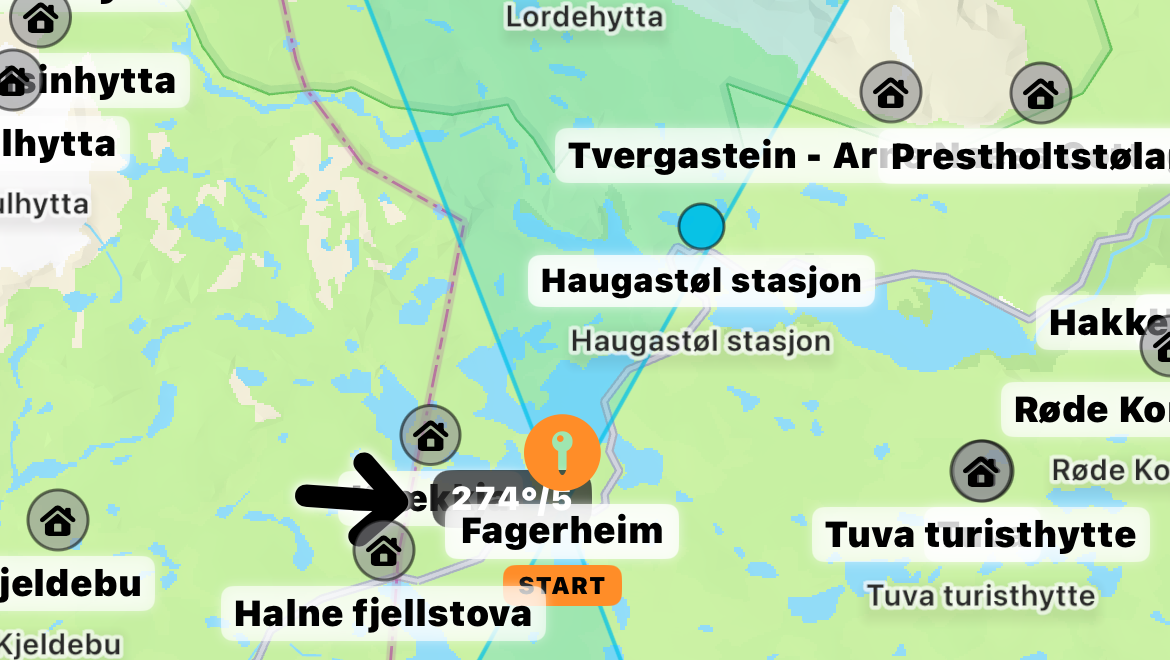
TurTips kart med vindsektor og forslag
Innstillinger og offline-kart

Sveip venstre eller høyre fra forsiden for å åpne Innstillinger. Her velger du reisemodus, lydintervall, distanse i oppdateringer, taleveiledning, turlogg, språk, kartkilde og offline-kart.

Kartkilde lar deg velge mellom Norge topografisk og Worldwide. Norge topografisk bruker Kartverket og støtter NaviKites offline-nedlastinger. Worldwide bruker Apple Maps for global dekning, men NaviKite kan ikke styre eller garantere Apple Maps-caching.

Offline-kart er en beta-funksjon: velg område, last ned før turen, og NaviKite prøver lokale Kartverket-fliser før nettfliser. Offline-siden har en dekningsoversikt; trykk på den for å åpne fullskjermkart med pan og pinch-zoom over tilgjengelige nedlastingsområder. Online og offline topografiske kart er foreløpig begrenset til Norge.

Kartdata fra Kartverket brukes i tråd med Kartverkets vilkår for åpne data, og kartvisningene skal ha synlig kreditering. Les vilkårene her: Kartverkets vilkår for bruk.

Offline-punkter vises både på kartet og i TurTips som nyttig kontroll på koordinatene.

Restriksjonssoner

Restriksjonssoner er laget for situasjonsforståelse og ansvarlig ferdsel. Når soner er tilgjengelige, vises de som røde felt på restriksjonskartet, i ruteplanleggingen og i rutesjekken før start.

Sonene kan hentes fra NaviKites oppdaterte nettfeed. Foreløpig er dette en forberedt funksjon for fremtidige hensynssoner og lokale råd, ikke en erstatning for offisielle vedtak, skilting eller informasjon fra forvaltningen.

Appen kan varsle når du nærmer deg en restriksjonssone. Hvis sonene virker gamle, oppdater dem i Innstillinger eller start appen på nytt.

Turlogg

Slå på Turlogg i Innstillinger. Når navigasjon starter, spør NaviKite om turen skal loggføres. Du kan også trykke Start Logging på forsiden for å loggføre en tur uten destinasjon eller rute.

Når loggingen avsluttes viser NaviKite et turreferat med distanse, tid, fart, høydemetre og antall punkter. Trip Logs viser enkeltturer, sesongsummeringer fra juni til juni og totalen fra appen ble tatt i bruk.

Trykk View / Vis på en enkelt tur for å åpne sporet direkte på kartet. Turen kan også eksporteres som GPX.

Feilsøking og tilbakemelding

Hvis kartet mangler, sjekk nett eller last ned offline-kart før tur. Hvis readouts virker gamle, sjekk at tale er på, at stedstillatelse er Always / Alltid, og at Low Power Mode ikke begrenser bakgrunnsoppdateringer.

Hvis Siri misforstår, bruk kortere Kito-kommandoer. Hvis restriksjonssoner virker utdaterte, oppdater dem i Innstillinger eller restart appen. NaviKite er under aktiv utvikling; konkrete eksempler fra ekte turer er den mest nyttige tilbakemeldingen.

Send tilbakemelding

NaviKite 2026

NaviKite User Guide

A practical guide to NaviKite in the current version: navigation, maps, routes, voice readouts, Trip Tips, restricted zones, offline charts and Apple Watch.

NaviKite home screen with map and compass
Quick version

NaviKite is a navigation aid for snowkiters and mountain users. It gives direction, distance and situational awareness through voice, screen, maps and Apple Watch.

NaviKite does not replace maps, compass, weather judgement or mountain sense. Guidance is usually a straight-line direction toward a destination, route waypoint or base; you still choose the safe line.

Get started
  1. Mark base before you leave if you may need Return to Base.
  2. Choose a destination by search, saved point, map selection, hut, route or GPX point.
  3. Check the destination or route on the map before confirming start.
  4. Use Kite for normal snowkiting, or Walk / Ski for slow travel.
  5. Set audio readouts to 10, 20, 30 or 60 seconds, 3 or 5 minutes, or command only.

Before navigation starts, the home screen works as a compass and map overview. During navigation NaviKite shows the active target, distance and direction. Use SCREEN when the phone is visible in an arm sleeve; Exit turns it off again.

Tap the compass rose on the home screen to open the fullscreen map. This is meant for quick situational awareness when you stop and want to see terrain, position, heading, route and any restricted zones around you.

Home buttons
SCREENKeeps the screen awake when the phone is visible.
SEARCH DESTFind a destination by search, coordinates or map. Offline huts and points can be selected with GO.
MARK BASESaves your current position as base.
RETURN TO BASEStarts navigation back to saved base.
OPEN/CREATE ROUTECreate routes on the map, import GPX, start, edit or share routes.
WHITEOUTMore frequent readouts and choice of nearest hut or continuing to target.
START/STOP VOICEPauses or starts automatic readouts. Navigation continues.
SAVE/SHARE PRES POSSave a private point, share “I am here”, or share a GPX waypoint.
START LOGGINGStarts trip logging without active navigation.
PLANWind, forecasts, road status, webcams and Trip Tips.
USER GUIDEOpens the guide in the app.
EXITStops navigation, voice, trip logging, locked-screen info and Watch Mode after confirmation.
Routes, GPX and sharing

You can create routes in NaviKite, import GPX, edit saved routes and share finished routes via AirDrop or Messages. Friends can open the GPX file in NaviKite and get the same route.

Tap New and then Map to build a route directly on the Kartverket map. Hold on the map to add start and waypoints, for example Dyranut, Besso, Stigstuv and Tuva. NaviKite draws straight lines between points and shows leg distance, total distance and elevation gain when elevation data is available.

Before start, NaviKite shows a route check on the fullscreen map. You see the line, distance and elevation information when available. Navigation only starts after you confirm.

Route waypoints advance when you are close enough, normally within about 100 m. Use next waypoint if you want to skip ahead manually.

Restricted zones are shown in red on route maps and route checks, so you can plan around them before the trip starts.

Voice readouts and Siri

Automatic readouts follow the interval in Settings. Normal readouts give direction and sometimes distance. NaviKite tries not to repeat the same status message unnecessarily when you are standing still or do not yet have a good course.

Use Kito, Keeto or Keto as the Siri keyword, pronounced “kee-to”. Short commands work best, especially in wind or from the locked screen.

Kito update Kito base Kito hut Kito next Kito stop voice Kito start voice Kito stop navigation Kito whiteout

Siri commands perform the action directly without map confirmation, so they work in the field when you do not want to handle the phone.

Apple Watch

Install NaviKite from the App Store on the paired iPhone, or from TestFlight if you are testing a beta version. The Watch app usually installs automatically; if not, enable NaviKiteWatch in the Watch app.

Start navigation on the phone and open NaviKiteWatch. Green PHONE means the watch is receiving fresh navigation from the phone. Yellow LOCAL means the watch is temporarily navigating toward the last received destination with its own GPS. Red SYNC or NO PHONE means the connection is not ready.

While moving, TRAVEL shows your travel direction and DEST points toward the destination. When you stop, the watch switches to a rotating compass rose with the destination marked around the edge.

Plan, wind and Trip Tips

PLAN shows selected mountain stations with wind speed, wind direction and observation time. The panel can also show road status, webcams and Yr forecasts for stations or your own spots.

Add Spot opens the map. Hold on the map, name the point and save it as your own forecast spot.

Trip Tips uses the selected start point, wind direction, sidewind sectors and offline destinations above 900 m within 60 km. DNT huts and staffed huts are prioritised where relevant. The small Trip Tips map is an overview and opens fullscreen when tapped. In fullscreen, tap a marker and then GO to start navigation. The map also shows wind sectors even when there is no concrete match in the list.

Your own spots can be used as start points, forecast points and Trip Tips destinations. In Trip Tips, such points can be removed from the Trip Tips list without deleting the saved point elsewhere in the app.

Trip Tips map with wind sector and suggestions
Settings and offline charts

Swipe left or right from the home screen to open Settings. Here you choose travel mode, audio interval, distance in readouts, voice guidance, trip logging, language, map source and offline charts.

Map Source lets you choose between Norway Topographic and Worldwide. Norway Topographic uses Kartverket and supports NaviKite’s offline downloads. Worldwide uses Apple Maps for global coverage, but NaviKite cannot control or guarantee Apple Maps offline caching.

Offline charts are a beta feature: choose an area, download before the trip, and NaviKite tries local Kartverket tiles before online tiles. The offline screen includes a coverage overview; tap it to open a fullscreen map where you can pan and pinch-zoom the available download areas.

Kartverket map data is used under Kartverket’s terms for open data, with visible credit on map views. Read the terms here: Kartverket terms of use.

Offline points are shown both on the map and in Trip Tips as a useful check that coordinates are correct.

Restricted zones

Restricted zones are built for situational awareness and responsible travel. When zones are available, they are shown as red fields on the restricted-zones map, in route planning and in the route check before start.

Zones can be loaded from NaviKite’s updated web feed. For now this is a prepared feature for future protected areas and local advice, not a replacement for official decisions, signs or information from authorities.

The app can warn when you approach a restricted zone. If zones appear outdated, refresh them in Settings or restart the app.

Trip logs

Enable Trip Logging in Settings. When navigation starts, NaviKite asks whether the trip should be logged. You can also tap Start Logging on the home screen to log a trip without a destination or route.

When logging ends, NaviKite shows a trip summary with distance, time, speed, elevation metres and number of points. Trip Logs show individual trips, season summaries from June to June and the total since the app was first used.

Tap View on a trip to open the track directly on the map. The trip can also be exported as a GPX file.

Troubleshooting and feedback

If the map is missing, check network coverage or download offline charts before the trip. If readouts seem old, check that voice is on, that location permission is Always, and that Low Power Mode is not limiting background updates.

If Siri misunderstands, use shorter Kito commands. If restricted zones seem outdated, refresh them in Settings or restart the app. NaviKite is under active development; concrete examples from real trips are the most useful feedback.

Send feedback